



翠虎远程桌面是一款开源的移动远程控制工具,可通过手机或平板访问并操作Windows、macOS和Linux电脑。它采用端到端加密,兼容多种VNC服务端,针对触屏深度优化,操控流畅,画面清晰。安装包简洁无广告。具备快捷会话管理、灵活操控模式等功能,亮点包括跨平台、零成本等,能满足多种远程控制需求,是移动办公与技术支持的得力助手。
翠虎远程桌面怎么用
翠虎远程桌面是一款超棒的移动设备开源远程控制工具。它能让你通过手机或平板轻松访问并操作Windows、macOS和Linux电脑。使用时,先点击同意进入软件,再点击新增连接,设置好远程桌面后保存就行。它的功能超实用,快捷会话管理可保存连接配置,一键重连常用设备;操控模式灵活,查看与控制模式随意切换;连接搜索与筛选方便定位目标会话;还能提供远程协助。亮点也很多,开源且加密保障安全,跨平台支持多种系统,专为移动设备设计,操作简单,安装包小巧无广告。常见问题也不用担心,按要求在电脑端配置好VNC服务端就行。总之,它能解决你远程控制电脑的需求,带来便捷高效的远程操作体验,值得一试。
翠虎远程桌面(移动远程控制工具)功能
1、快捷会话管理:支持保存多远程主机连接配置,一键重连常用设备,提升连接与管理效率。
2、灵活的操控模式:可切换查看与控制模式,双指缩放、单指拖动,精准模拟鼠标操作。
3、连接搜索与筛选:在连接管理界面,能通过关键词快速搜索已保存连接,方便定位。
4、远程协助支持:打破地理限制,可为异地人员提供技术支持、故障排查及操作演示。
5、内置虚拟键盘:支持输入特殊字符,映射系统快捷键,满足复杂输入需求。
翠虎远程桌面(移动远程控制工具)使用注意
1. 使用前需在被控电脑上预先配置标准VNC服务端,如RealVNC、TigerVNC或macOS自带屏幕共享,并设置访问密码和权限。
2. 目前软件主要支持单显示器远程查看,若目标电脑连接多个显示器,通常默认显示主屏内容,暂无多屏切换选项。
3. 软件运行时主要申请完全的互联网访问权限以建立网络连接,无其他敏感权限请求,权限列表透明,保障设备安全。
4. 连接管理界面,可通过名称、地址或账号等关键词快速搜索已保存连接,方便管理大量远程设备。
5. 被控电脑需有网络,且确保网络稳定,以保障远程画面清晰、响应迅速,提供流畅使用体验。
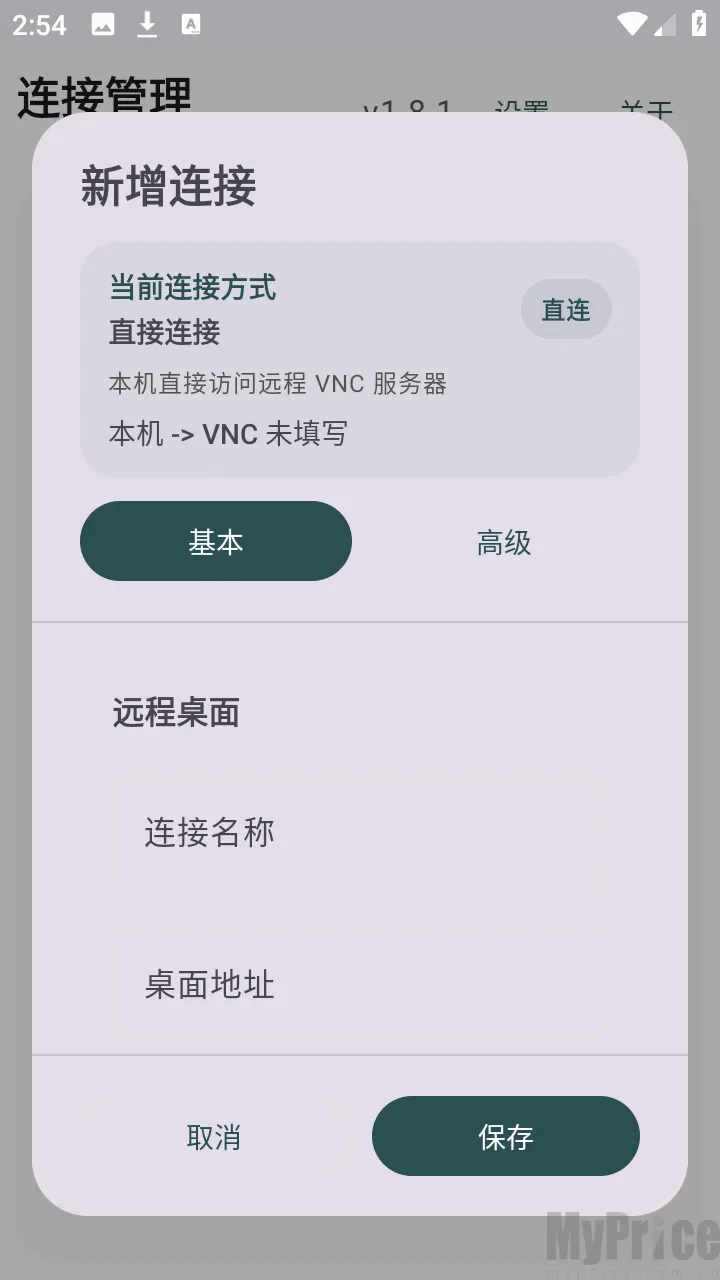
翠虎远程桌面怎么用:
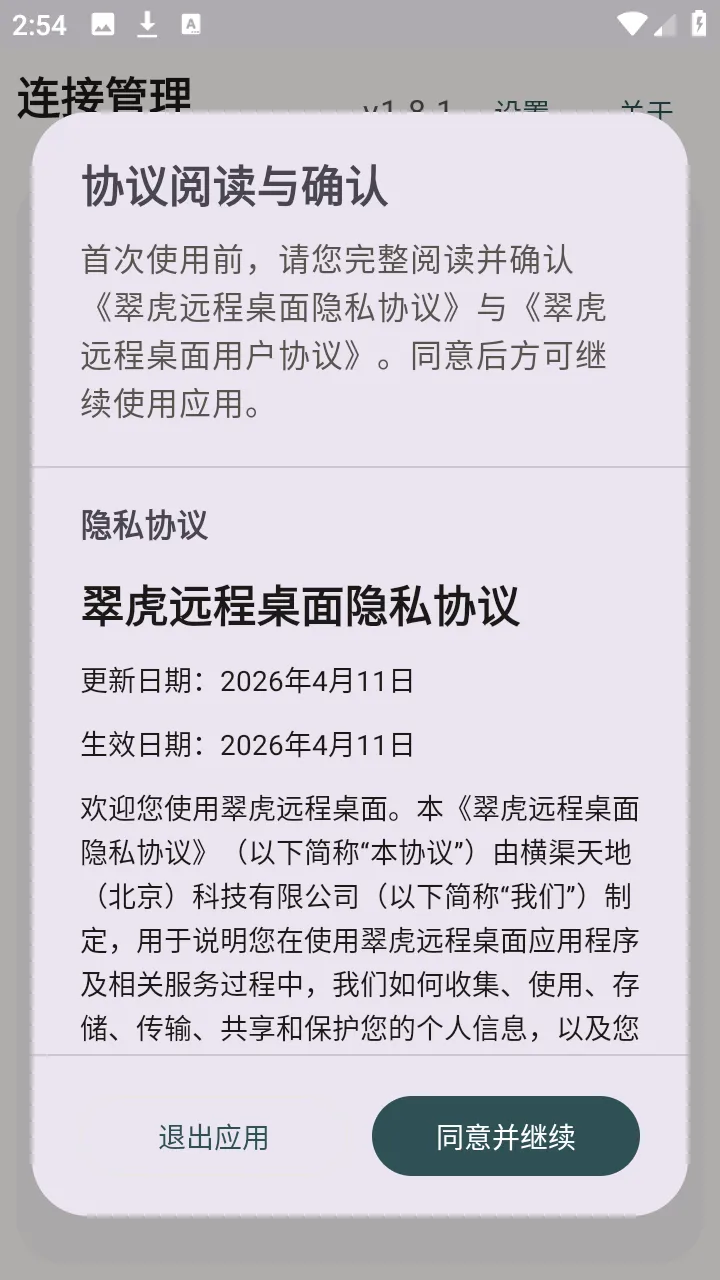
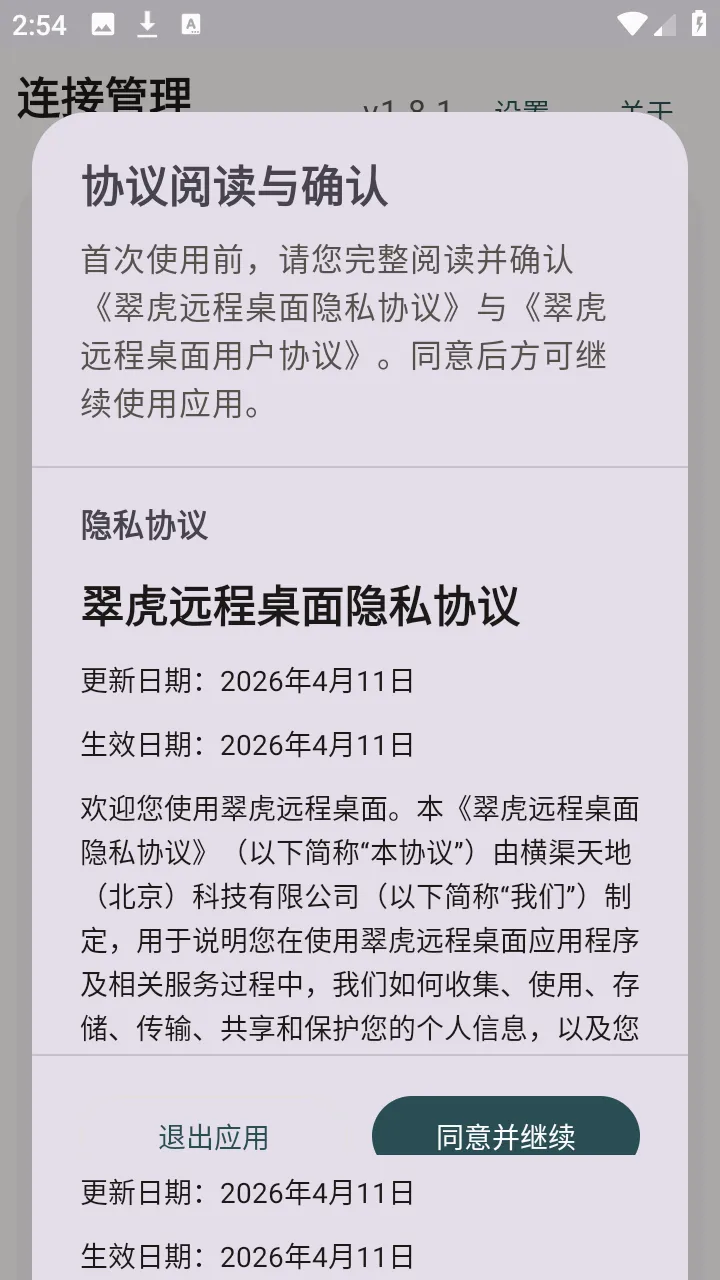
1、点击同意进入软件。
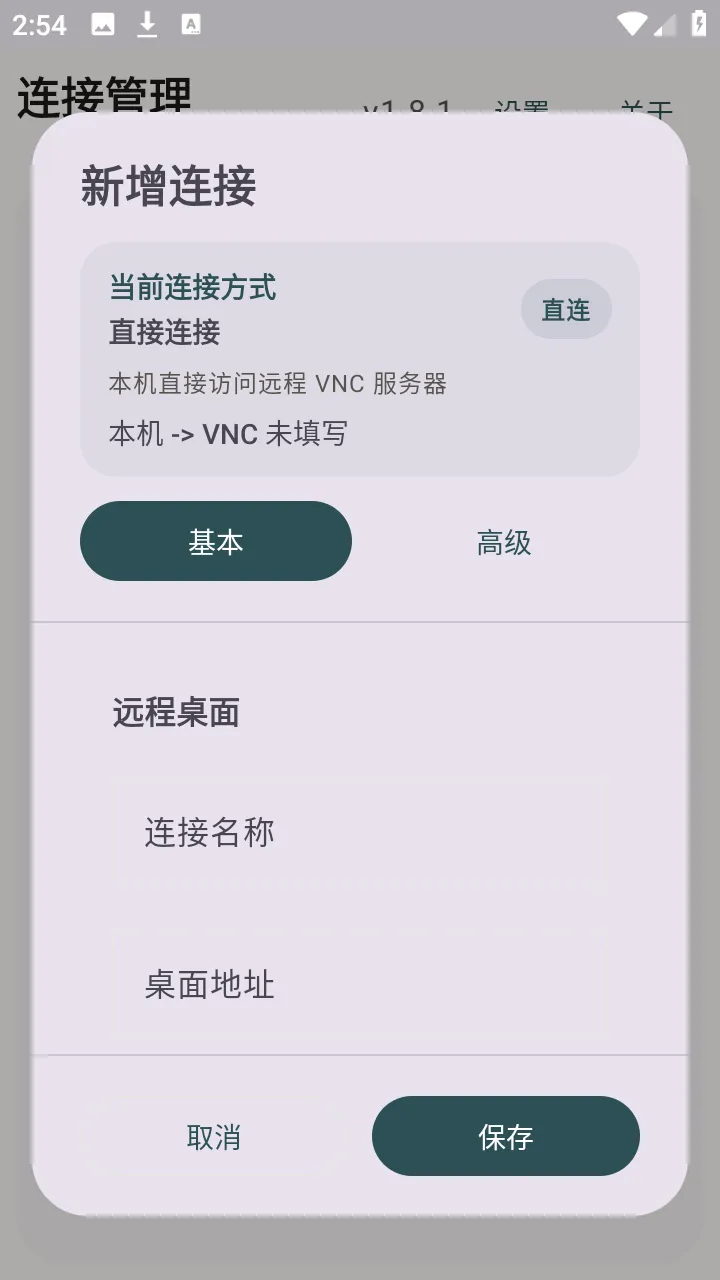
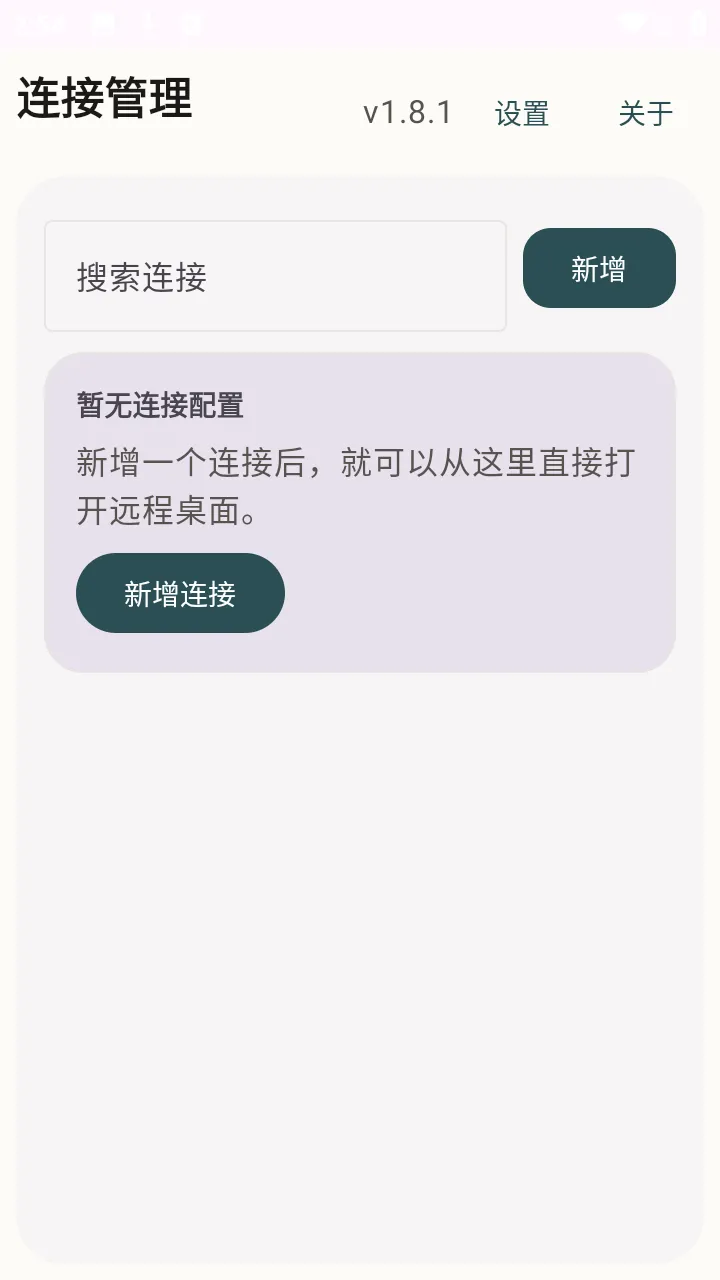
2、然后点击新增连接。

3、在这里可以对远程桌面进行设置,设置完成后点击保存就可以了。
翠虎远程桌面(移动远程控制工具)优势
1. 触屏深度优化:针对触屏设备精心调校,操控流畅,画面清晰,让远程操作如同本地般轻松。
2. 端到端加密:通信全程加密,保障安全隐私,放心连接Windows、macOS和Linux电脑。
3. 安装包简洁:无广告,零成本使用,所有核心功能免费畅享,高效助力远程办公等。
 kards私服(二战策略卡牌游戏)v1.47.24823 手机版
 僵尸模拟器 Z高级版(僵尸战斗模拟器)v4.4.2 安卓版
 超级老爸解锁关卡(动作冒险游戏)v1.7.5 官方正版
 僵尸狂潮:点击游戏(僵尸点击策略游戏)v1.0.0 安卓版
 勇者罗伊的婚礼(日式恋爱冒险游戏)v1.0 免费版
 英雄乐园2MOD菜单2026最新版本v1.0.5 官方正版
 坦克大战指挥部2026最新版本v1.0.0 官方正版
 钢铁:坦克炮塔最新手机版v1.0.3 官方正版
 CrawlTactics(策略角色扮演游戏)v3.4.19 免费版
 Crunchyroll:战斗套装王牌(机甲卡牌游戏)v1.0.117 免费版
 部族争霸(策略竞技手游)v1.0.1 手机版